

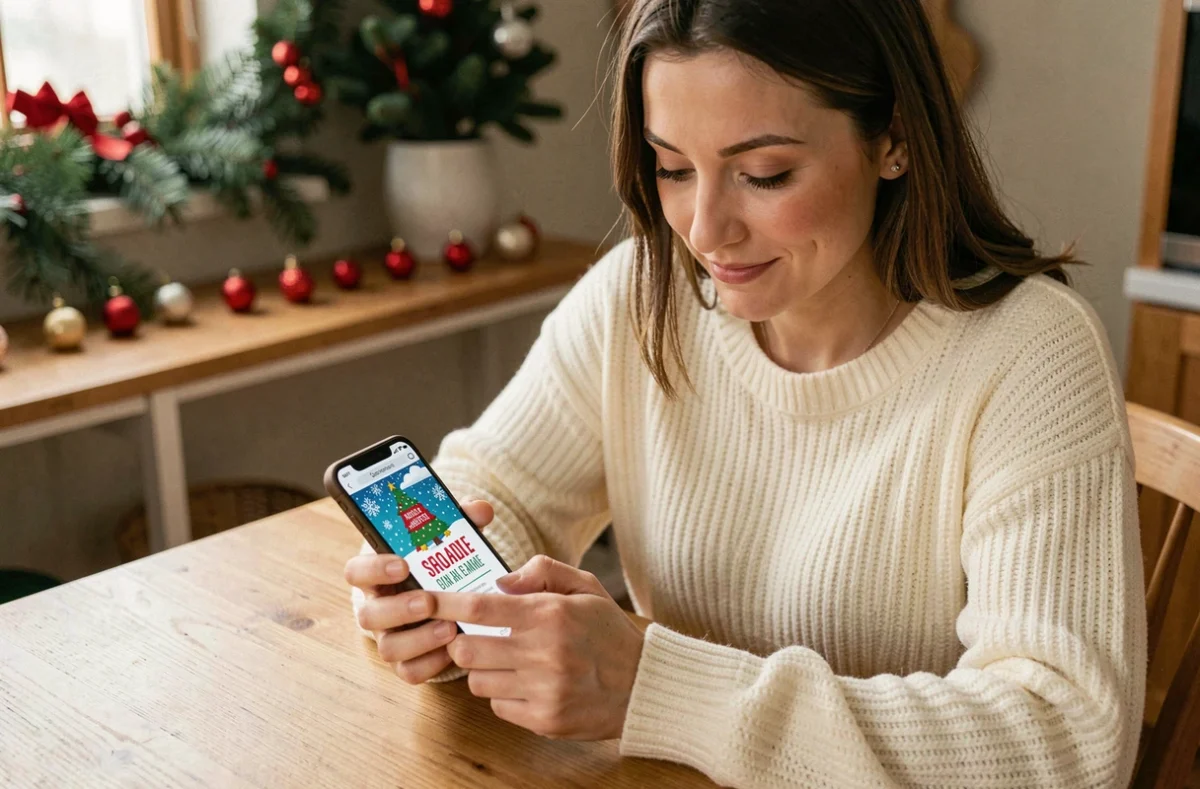
Créer une carte de Noël et de voeux gratuite sur mobile prend moins de dix minutes avec les bons outils. Pas besoin d’ordinateur, pas besoin de compétences en design : votre smartphone suffit pour choisir un modèle, ajouter une photo de famille et envoyer vos voeux avant les fêtes.
Ce guide vous montre chaque étape, de l’application à installer jusqu’au moment où votre proche reçoit le lien, avec un point important sur la confidentialité des photos que peu de tutoriels mentionnent.
Quelle application choisir pour une carte de Noël gratuite sur mobile
Deux applications dominent pour créer une carte de voeux sur smartphone sans payer : Canva et les plateformes de cartes virtuelles comme Cybercartes. Le choix dépend de ce que vous voulez faire.
Canva propose une application mobile disponible sur Android et iPhone. Son plan gratuit donne accès à des centaines de modèles de Noël : sapins, flocons, ambiances chaleureuses ou design minimaliste. Vous pouvez y ajouter vos propres photos, modifier le texte et télécharger la carte en image ou en PDF.
Les plateformes de cartes virtuelles, elles, fonctionnent directement depuis le navigateur de votre téléphone. Vous choisissez un modèle animé, vous écrivez votre message, puis vous envoyez un lien par SMS ou par email. Pratique quand on veut envoyer rapidement sans télécharger d’application.
- Canva mobile : idéal si vous voulez intégrer vos propres photos de famille dans la carte, avec un contrôle total sur le design.
- Plateformes de cartes virtuelles : idéal si vous préférez envoyer une animation festive en quelques clics, sans personnalisation poussée.
- Applications spécialisées Noël sur Google Play ou l’App Store : pratiques pour des designs festifs déjà prêts, avec des options d’envoi intégrées.
Créer sa carte de voeux sur Canva, étape par étape
Ouvrez l’application Canva sur votre mobile et connectez-vous (la création de compte est gratuite). Dans la barre de recherche, tapez « carte de Noël » ou « carte de voeux ». Canva affiche des dizaines de modèles : faites défiler pour trouver celui qui correspond à votre style.
Appuyez sur le modèle choisi pour l’ouvrir dans l’éditeur. Vous voyez le design avec des zones de texte et d’images cliquables. Appuyez sur la zone de texte pour modifier le message : remplacez le texte d’exemple par vos voeux personnels. « Joyeux Noël à toute la famille », « Meilleurs voeux pour la nouvelle année », ou quelques lignes plus personnelles selon votre envie.
Pour ajouter une photo, appuyez sur la zone image du modèle (ou sur l’icône « + » si le modèle n’en propose pas). Canva accède à votre galerie : choisissez la photo de famille que vous souhaitez intégrer. L’application la recadre automatiquement dans la forme prévue par le modèle.
Vous pouvez aussi changer les couleurs, la police, ou ajouter des stickers de Noël depuis la barre d’outils en bas de l’écran. Ces ajustements restent simples et accessibles même sans expérience en design.
Une fois satisfait du résultat, appuyez sur le bouton de partage en haut à droite. Canva vous propose de télécharger la carte en image (JPG ou PNG) ou de la partager directement via WhatsApp, email ou SMS. Pour une carte avec photo, le téléchargement en image puis l’envoi en pièce jointe reste la méthode la plus fiable.

Partager sa carte par lien : vérifier la confidentialité avant d’envoyer
Certaines personnes préfèrent partager leur carte via un lien plutôt qu’une image en pièce jointe. C’est pratique, surtout pour des groupes familiaux ou des discussions WhatsApp. Mais cette méthode soulève une question concrète : qui peut voir votre photo personnelle si le lien est transféré ?
Sur Google Photos, par exemple, il existe deux modes de partage distincts. Le partage avec des personnes précises limite l’accès à ces contacts uniquement. Le partage par lien, en revanche, permet à toute personne qui reçoit ce lien de voir l’album, y compris si quelqu’un le transfère sans votre accord. Pour une photo de famille, ce n’est pas toujours ce que l’on souhaite.
Apple iCloud fonctionne différemment mais pose une autre contrainte : un lien iCloud Photos expire automatiquement après 30 jours. Si votre proche cherche à retrouver votre carte plusieurs semaines après les fêtes, le lien ne fonctionnera plus. Il faut en tenir compte si vous souhaitez que la carte reste accessible dans le temps.
Un autre point à connaître sur iCloud : quand vous activez l’option « Toute personne disposant du lien », le contenu partagé n’est plus chiffré de bout en bout, même si vous avez activé la Protection avancée des données. Pour une photo familiale, le partage direct vers des personnes choisies est plus sécurisé qu’un lien ouvert.
Retirer un destinataire d’un album partagé ne suffit pas toujours à lui couper l’accès. Si le partage par lien reste activé, l’ancien lien peut encore fonctionner. Désactivez le partage par lien et créez-en un nouveau si vous voulez être certain que l’accès est bien fermé.
La solution la plus simple pour une carte avec photo personnelle : téléchargez l’image depuis Canva et envoyez-la directement en pièce jointe par email ou par message. Pas de lien, pas de question de confidentialité.
Idées de messages pour personnaliser vos voeux de Noël
Le design compte, mais c’est souvent le texte qui fait la différence. Un message court et sincère touche plus qu’une formule générique.
Vous pouvez vous appuyer sur quelques formulations selon le destinataire :
- Pour la famille proche : « Cette année encore, vous êtes ma plus belle raison de fêter Noël. Je vous souhaite des fêtes chaleureuses et une nouvelle année pleine de bonheur. »
- Pour des amis : « Joyeux Noël ! J’espère que vous passez des fêtes aussi douces que vous le méritez. À très vite en janvier. »
- Pour des collègues : « Meilleurs voeux pour cette nouvelle année. Merci pour tout ce que l’on a construit ensemble cette année. »
Dans Canva, la zone de texte accepte plusieurs paragraphes. Vous pouvez écrire un message sur deux ou trois lignes, ajuster la taille de la police pour qu’il reste lisible sur la carte.
Télécharger et envoyer sa carte de Noël depuis le mobile
Une fois la carte finalisée, le téléchargement se fait en deux appuis dans Canva : icône de partage, puis « Télécharger ». Choisissez le format PNG pour une image nette, ou PDF si vous prévoyez de l’imprimer.
L’image se retrouve dans votre galerie photo. Depuis là, vous l’envoyez comme n’importe quelle photo : par WhatsApp, par SMS, par email, ou même en l’imprimant sur du papier cartonné si vous préférez la version physique.
Pour une carte imprimée de qualité, privilégiez du papier photo ou du carton léger disponible dans les grandes surfaces plutôt que du papier standard.
La carte de Noël gratuite sur mobile n’est plus une version dégradée de la carte papier : avec un modèle bien choisi, une photo de famille et un message personnel, elle peut être tout aussi marquante qu’une carte achetée en boutique, et elle arrive en quelques secondes.